El diseño vectorial es la parte del diseño que se orienta hacia el trabajo con imágenes vectoriales.
Las imágenes vectoriales están compuestas por entidades geométricas simples:
segmentos y polígonos básicamente. Cada una de estas entidades está definida
matemáticamente por un grupo de parámetros (coordenadas inicial y final, grosor y
color del contorno, color del relleno, etc.). Proporcionan siempre imágenes de colores planos (homogéneo) con contornos limpios, sin importar el tamaño al que se muestran; archivos pequeños ya que sólo se requiere la información necesaria para generar cada uno de los vectores.; permite el cambio de escala sin perder calidad ya que se actualizan matemáticamente: el programa recalcula la posición y longitud de cada uno de los vectores que dibuja cada uno de los elementos.
Aquí podemos ver cuándo usar el bitmap o los gráficos vectoriales.
En Illustrator se trabaja con curvas Bézier que funcionan tal y como vemos en esta imagen, aunque la forma más rápida de entenderlo es directamente sobre el Adobe Illustrator.

Tenemos tanto programas de diseño vectorial en 2D, 3D, animación y web.
— 2D: Illustrator, Inkscape, Corel Draw.
— 3D: CAD.
— Animación: Synfig Studio.
— Web: SVGEdit.
Sobre el área de trabajo en Illustrator, es prácticamente el mismo que el de Photoshop, así que recomiendo ver las entradas previas del blog:
http://ayquemehadao.blogspot.com.es/2015/11/4.html (Ventanas y barras)
http://ayquemehadao.blogspot.com.es/2015/11/4_30.html (Herramientas y opciones)
http://ayquemehadao.blogspot.com.es/2015/11/4_1.html (Paneles, visualización y personalización)
Aquí podemos cambiar el modo de vista de ventanas que nos lo personaliza según la función para la que vayamos a usar Illustrator.


Aunque hay varias herramientas que difieran de Photoshop, estas son:
— Selección directa (A): Que nos sirve para seleccionar un trazado o forma.
— Pincel de Manchas (Máyusc + B): Es igual que el pincel pero creando rellenos sin trazo
— Herramienta Shaper (Máyusc + N):


En Illustrator podemos hacer formas geométricas, bien sean regulares o irregulares.

Para hacer las formas regulares de la Herramienta Rectángulo (cuadrado) y de la Elise (círculo), mantendremos pulsado Mayúsc. (Shift) mientras arrastramos la figura al agrandarla. Si mantenemos pulsado también Alt. la forma se reescalará desde el centro, manteniéndose este en el punto que estaba.
Respecto a las Herrameintas Polígono y Estrella, para variar el número de vértices y su radio seleccionamos la herramienta, nos vamos a nuestro campo de trabajo y damos click izquierdo, entonces se nos abrirán estas pestañas:


También podemos hacer ese proceso en elipse y rectángulo para seleccionar la altura y el ancho que queramos.
La herramienta Destello la verdad es que nunca la he usado, pero crea formas así:

Aparte de las formas geométricas, tenemos formas más simples, como son las líneas,

Que o bien clickamos con el click izquierdo y arrastramos, o hacemos al igual que con las formas geométricas y definimos los valores matemáticos.

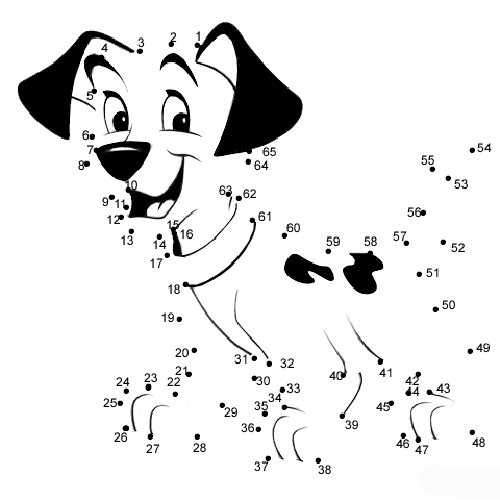
Como y hemos comentado antes, los vectores están compuestos por ecuaciones matemáticas que nosotros vemos representados de forma gráfica, y al trabajar con éstos usamos nodos, o puntos que definen la forma de estos vectores. Digamos que son como los juegos infantiles de unir puntos y que al final salen figuras.
Como podemos ver en la imagen siguiente (Diseño de un servidor), cada punto define por donde tiene que ir el trazo, pero con eso solo no conseguimos el trazo deseado, pues entonces solo tendríamos líneas rectas.

Por dónde tiene que ir el trazado en los puntos se consigue mediante los manejadores, como podemos ver los podemos poner rectos los vértices o que sean partes de una curva.

El punto de ancla vemos que sale con forma de cuadrado y los manejadores con puntos unidos con una fina línea al punto de ancla. En caso de ser manejadores de líneas rectas solo tendremos uno, no dos.

Cuando seleccionamos algo con la Herramienta Selección (V) nos aparece esto:

Y si seleccionamos los trazados con la Herramienta Selección Directa (A), tendremos que hacer esto:


Y estas son las opciones de alinear, muy útiles cuando quieres poner un texto debajo de una forma, o quieres que todo quede equilibrado y de sensación de orden.
Otra opción que tenemos cuando estamos diseñando algo en Illustrator es "Agrupar", que nos crea una subcapa con lo seleccionado, haciendo más fácil la edición de la misma o el orden cuando estás trabajando con mucho elementos.

En mi caso por ejemplo lo utilizo para agrupar partes del mismo diseño:


Y hasta aquí llega la introducción.

El párrafo siguiente:
ResponderEliminar"Las imágenes vectoriales están compuestas por entidades geométricas simples:
segmentos y polígonos básicamente. Cada una de estas entidades está definida
matemáticamente por un grupo de parámetros (coordenadas inicial y final, grosor y
color del contorno, color del relleno, etc.)"
está copiado iteralmente de aquí: http://platea.pntic.mec.es/~lgonzale/tic/imagen/conceptos.html
Esa información la he sacado de los apuntes de Fotografía I de Fátima.
Eliminar